
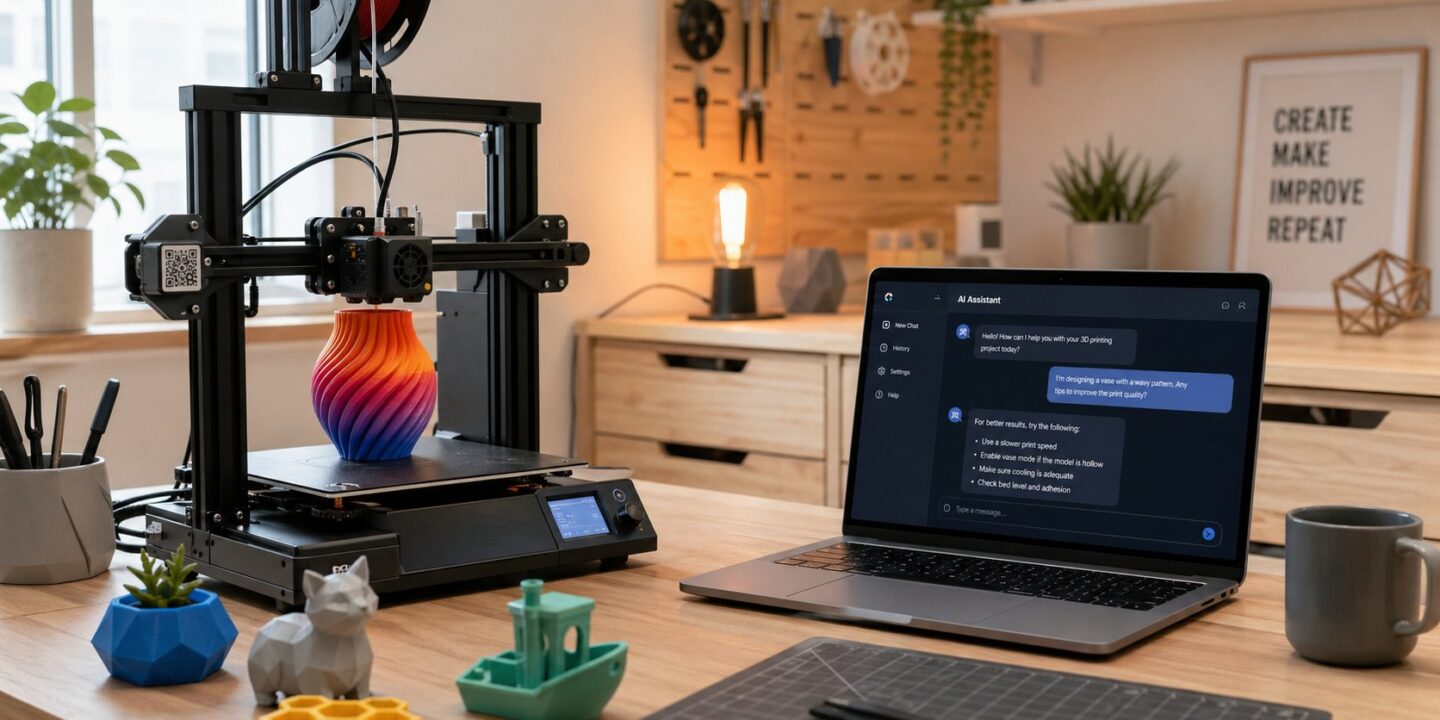
Du har sikkert tænkt over det: “AI kan skrive tekster og kode – men hvad kan det gøre for mig og min printer?” Svaret er: langt mere end du tror. AI til 3D print er ikke noget der kræver en ingeniøruddannelse eller dyre abonnementer. Med de rigtige værktøjer kan du designe modeller uden CAD-erfaring, få anbefalet slicer-settings på under et minut, og lade en AI holde øje med dit print mens du sover. Her er hvordan.
Fra tekstbeskrivelse til 3D model – helt uden CAD-erfaring
Det er et problem de fleste hobbyister kender: du har en idé til noget du gerne vil printe, men du aner ikke, hvordan du omsætter den til en model i Fusion 360 eller FreeCAD. Du prøver at lære det, kigger på en YouTube-video, og giver op efter 20 minutter. Idéen forbliver en idé.
Her er AI’s killer-feature for 3D print-entusiaster. Åbn ChatGPT eller Claude, beskriv hvad du vil lave, og bed den generere OpenSCAD-kode. OpenSCAD er et gratis 3D print design program der fungerer som en kodedrevet CAD-editor – og AI er overraskende god til at skrive det. Et prompt som “Lav en holder til mine Warhammer figurer med plads til 10 figurer i 2 rækker, 32mm baser, 5mm vægtykkelse” giver dig typisk kørende kode i første forsøg. Du åbner koden i OpenSCAD, renderer den, eksporterer som STL, og slynger den i din slicer. Ingen CAD-kursus nødvendigt.
Det bedste ved denne tilgang er iterationshastigheden. Vil du justere modellen? Skriv bare “gør den 5mm højere”, “tilføj afrundede hjørner på 2mm” eller “lav en hængeåbning i toppen”. AI husker konteksten og opdaterer koden. Du kan gå fra idé til printbar STL-fil på 15-20 minutter – noget der tidligere ville have taget timer at lære sig frem til i traditionel 3D print software.
Et andet godt redskab er Meshy AI, der tilbyder både text-to-3D og image-to-3D. Du skriver en beskrivelse eller uploader et foto, og Meshy genererer en printbar model. Gratistieren er reel og brugbar. Meshy er særligt stærk til organiske former – figurer, dekorative elementer, naturinspirerede designs – hvor OpenSCAD’s geometriske tilgang kan føles kluntet. Har du et billede af en terningboks du vil genskabe, eller en fugl du vil printe som haveudsmykning, er Meshy stedet at starte.
Lad AI finjustere dine slicer-settings – og finde fejl du ikke kan se
Slicer-settings er en af de mest forvirrende dele af 3D print for hobbyister. Der er dusinvis af parametre at forholde sig til: temperatur, bed-temp, retraction distance, retraction speed, print speed, cooling, infill pattern – og de interagerer på måder der ikke altid er intuitive. Forkert indstillet, og du får stringing, warping, dårlig layer adhesion eller endnu værre: et mislykket print efter 8 timer.
ChatGPT og Claude fungerer som en erfaren slicer-rådgiver du kan spørge om præcis dit setup. Prøv et prompt som: “Jeg printer en vase i PETG på min Bambu Lab A1. Hvad bør temperatur, speed og retraction være? Jeg bruger Bambu Slicer.” Du får konkrete tal og forklaringer på, hvorfor de anbefalede settings passer til netop den kombination af materiale, printer og model. Det er markant hurtigere end at grave i Reddit-tråde og forsøge at oversætte andres erfaringer til dit eget setup.
Fejlfinding via foto er en anden funktion der faktisk virker. Tag et billede af dit mislykkede print og upload det til ChatGPT eller Claude med beskrivelsen af hvad du printede og med hvilke settings. AI kan i de fleste tilfælde identificere om problemet er stringing (for høj temperatur eller for lav retraction), warping (dårlig bed-adhesion, forkert bed-temperatur, træk i lokalet), layer shifting (for høj speed, mekanisk problem), eller under-ekstrudering. Du behøver ikke være ekspert for at forstå fejlen – og løsningen er typisk en konkret justering du kan teste med det samme.
Har du brug for at forstå forskellen på PLA, PETG og TPU, har vi en komplet guide til 3D print filament der dækker materialerne i dybden.
AI der holder øje med dit print – så du ikke skal
Et 8-timers print kræver ikke at du sidder og glor på printeren i 8 timer – men det kræver at nogen gør det. Eller noget. Den klassiske situation er velkendt: du starter et stort print om aftenen, går i seng, og vågner til en stor klump spaghetti-plast eller en print der er losnet fra pladen og har vandret rundt som en skulptur. Filamentet er spildt, og du skal starte forfra. Det er så her hvor forskellige AI løsninger kan være hjælpsomme.
Obico (tidligere kaldet The Spaghetti Detective) løser præcis det problem. Det er open-source AI-overvågning til 3D printere: et webcam filmer dit print, og en AI-model analyserer billederne i realtid for tegn på fejl. Detekterer den spaghetti, layer shift eller at printet løsner sig fra pladen, kan den automatisk sætte printet på pause og sende dig en notifikation. Obico virker med OctoPrint og Klipper via plugin, og nyere versioner understøtter også Bambu Lab. Gratistieren giver dig basisovervågning; premium giver hurtigere detektion og ekstra funktioner. Har du udfordringer med selv at installere softwaren eller brug for custom AI-løsninger til din printer kan firmaer som Nordium være en stor hjælp.
Nyere printere begynder at have AI-kamera indbygget direkte fra fabrikken. Creality er et godt eksempel, og Bambu Lab’s nyere modeller har ligeledes integreret billedanalyse. Her er opsætningen plug and play – du slipper for ekstra hardware og konfiguration. Det er betryggende at vide at printeren selv holder øje, uanset om du er i et andet rum eller har glemt det helt.
Det er dog vigtigt at have realistiske forventninger. AI-overvågning er god til at fange dramatiske fejl som spaghetti, store layer shifts og fuldstændig løsnet print. Den er ikke god til subtile overfladefejl, svag underekstrudering eller dimensionel unøjagtighed – den slags opdager du stadig bedst ved at kigge på printet selv. Tænk på det som en brandvagt, ikke en kvalitetsinspektør.
Find og tilpas modeller med AI som din søgeassistent
Thingiverse og Printables er fantastiske ressourcer, men deres søgemaskiner er notorisk dårlige. Du søger efter “kabelorganisering til skrivebord med kabelkanal og magneter”, og du får 400 resultater der halvt matcher. Den model du finder, passer ikke helt til din telefon eller dit setup. Og så giver du enten op eller printer noget der er tæt nok – men ikke perfekt.
En enklere tilgang er at bruge ChatGPT eller Claude som søgeassistent. Beskriv hvad du leder efter i detaljer – materialet, dimensionerne, hvad det skal holde eller passe til – og bed AI foreslå, hvad du skal søge efter, hvilke nøgleord der virker bedst på Printables, eller om der er alternative designs eller koncepter du ikke havde tænkt på. AI kan også hjælpe dig tilpasse en eksisterende OpenSCAD-fil til dit behov: “Tag denne telefonholder og gør den 15mm bredere så den passer til min telefon med cover.” Det er 3D print design der er tilgængeligt for alle, ikke kun dem der kan CAD.
Image-to-3D er også relevant her. Har du et billede af noget du gerne vil genskabe – en gammel reservedel, et legetøj der er gået i stykker, en detalje fra et møbel – kan du uploade det til Meshy og få genereret en model du kan arbejde videre med. Det er ikke altid 100% perfekt, men det giver dig et fundament at iterere på, og det er langt hurtigere end at starte fra nul.
Sådan kommer du i gang – i dag, ikke engang
Det bedste ved AI til 3D print er, at barrieren for at starte er nærmest ikke-eksisterende. Du behøver ikke installere noget nyt eller betale for noget for at komme i gang med de vigtigste funktioner.
Start med det du allerede har adgang til: åbn ChatGPT eller Claude og stil det et spørgsmål om dit næste print. Her er en konkret prompt du kan kopiere og tilpasse med det samme:
“Jeg vil printe [beskriv hvad du vil lave] på min [din printer, f.eks. Bambu Lab A1] i [materiale, f.eks. PLA]. Hvad skal jeg sætte temperatur, printspeed og supports til i Bambu Slicer? Er der noget ved designet jeg bør tænke på inden jeg starter?”
Erstat de tre felter med dine egne oplysninger, og du har et svar med konkrete tal inden for 30 sekunder – ingen Reddit-graving nødvendigt. Prøv derefter Meshy gratis til organiske modeller – opret en konto og eksperimenter med et par prompts. Hvis du kører OctoPrint eller Klipper, er Obico en oplagt næste installation til at løse spaghetti-problemet om natten.
AI er en co-pilot, ikke en autopilot. Den erstatter ikke din viden om din specifikke printer og dine prints – den forstærker den. Indlæringskurven for 3D print er ikke forsvundet, men den er blevet markant kortere. Du kommer hurtigere fra idé til færdigt print, med færre fejlede forsøg undervejs, og med adgang til en form for teknisk rådgivning der tidligere krævede år af erfaring eller timer i Reddit-tråde at opbygge.
Overvejer du stadig hvilken printer der er den rette, har vi en guide til at finde den bedste 3D printer der hjælper dig med at vælge ud fra dit budget og dine behov.